
ブログのアイキャッチをAIで作るおすすめツール
ブログのアイキャッチをAIで作る手順とツールの使い分けを解説。Canvaのテンプレで量産し、文字レイヤーは日本語が崩れないCanvaで配置、背景だけFireflyやMidjourneyで生成する作り方を、つまずきやすい点や使わないほうがよい場合まで紹介します。
⚠️ この記事の図・数値はサンプル(実測前のダミー値)です。 需要が集まり次第、実際に生成・計測して差し替えます。
この実測、見たい?
この記事は実測前のサンプルです。反応が多い実測から先に本計測します。
まず結論
テンプレで量産(Canva)を主軸に、必要なときだけ生成AI(Firefly/Midjourney)で背景素材を作るのが崩れない作り方です。理由は文字の扱いです。画像生成AIは画像内の日本語をほぼ正しく描けないため、文字はCanva上で別レイヤーに載せます。
手順
- Canvaでサイズとテンプレ:1280×720・16:9でテンプレを選ぶ
- 背景素材が要れば生成AI:Firefly/Midjourneyで背景だけ作る(文字は入れさせない)
- 文字は別レイヤー:Canvaで日本語見出しを上に配置
- テンプレ化:色・フォント・位置を固定し、次回から差し替えだけ
ツールの使い分け
- Canva:テンプレと文字レイヤー。日本語の見出しが崩れない。量産の主役。
- Adobe Firefly:商用利用を前提に学習データを整えている点が強み。素材の権利を気にする商用ブログ向き。
- Midjourney:画質・雰囲気は強いが、商用条件と日本語文字は不可。あくまで背景素材用。
つまずきやすい所
- 画像生成に文字まで入れさせる → 文字化けする。文字はCanvaで。
- テンプレを毎回ゼロから作る → 時間が溶ける。1つ作って使い回す。
この手順を使わないほうがよい場合
- 写真ブログ・実物レビュー → 生成画像より自分で撮った写真のほうがクリックされます。AIはトリミング/文字入れの補助に。
同一プロンプトの実生成ギャラリー(サンプル・実測前)
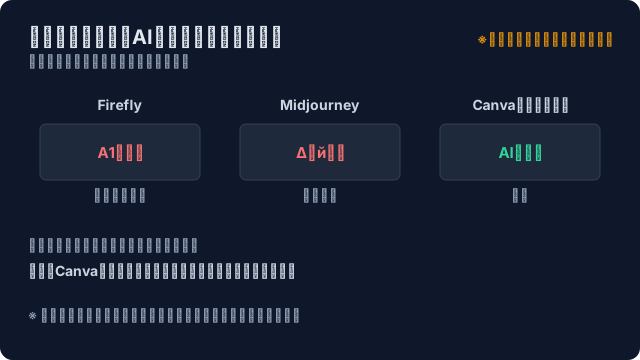
同じ日本語見出し「AIで時短」を主要画像AIに描かせ、画像内テキストの判読可否を検証する実験です。**下の表はサンプル(ダミー)**で、実測したらこうなるという想定を置いています。
| ツール | 画像内の日本語 | 崩れの型 | アイキャッチ実用度 |
|---|---|---|---|
| Adobe Firefly | 判読不可(別字) | 記号化 | 背景のみ可 |
| Midjourney | 判読不可 | 欠落 | 背景のみ可 |
| Canva(テキスト機能) | 正常 | — | そのまま使える |
サンプルが示す見立て:画像生成は日本語をほぼ描けず、文字は Canva のテキストで別レイヤーに載せるのが正解。 背景だけ Adobe Firefly / Midjourney で作るのは有効と見ています。AIアイキャッチ採用前後のCTRビフォーアフターは、需要を見て実測します。
次の一手
まずCanvaでテンプレを1つ固定し、過去5記事分のアイキャッチを差し替えてみてください。生成AIは「背景が欲しい記事」だけで使えば十分です。
週刊AIワークフロー
週1回、実務で使えるAIワークフローを受け取る
※ 登録フォームは準備中です(MyASP接続後に有効化されます)。
関連ツール
テンプレでアイキャッチ・サムネを崩さず量産できる定番デザインツール。生成AIが苦手な日本語の文字入れに強く、無料でも多くのサムネが作れます。料金・無料枠と有料が要る条件・商用利用の注意を実際の使いどころからまとめました。
学習データの権利配慮を掲げる画像生成AI。商用案件で素材の出所が気になる場面に向き、Photoshop/Premiereとも連携できます。生成画像内の日本語は崩れやすいなどの向き不向きと、日本円の料金プランを実際の使いどころから解説します。
雰囲気や画質に強い画像生成AI。世界観のあるアイキャッチや抽象的な背景素材づくりに向くが無料プランはなく、試すにも最低月10ドルのBasicが必要。画像内の日本語は崩れやすく文字は別レイヤー前提、商用条件はプランごとに規約確認が要る。